前言
众所周知,微软一直以来提供多种Office免费订阅,例如以前你有教育域名和资格,可以使用A1,A1P,也有免费试用的E5,也有面向开发者的E3等。
简介
我自己有25订阅的E3,也有100万订阅的A1P,微软之前砍A1P,未来会转为没有桌面应用权限的A1。A1P或者E3用户可以免费使用微软的Office全套件和Onedire 25T的网盘,每个订阅用户可以激活5台设备的OFFICE软件。
近期微软又出现新的漏洞(福利),也就是免费的E3订阅。可以跳过信用卡支付。
今天微软增加了人工验证,100W订阅的没法直接注册了,但是25订阅的 E3开发者可以直接简单注册。方法如下!
注册方法
注册全局
第一步,打开
直接输入你的邮箱地址注册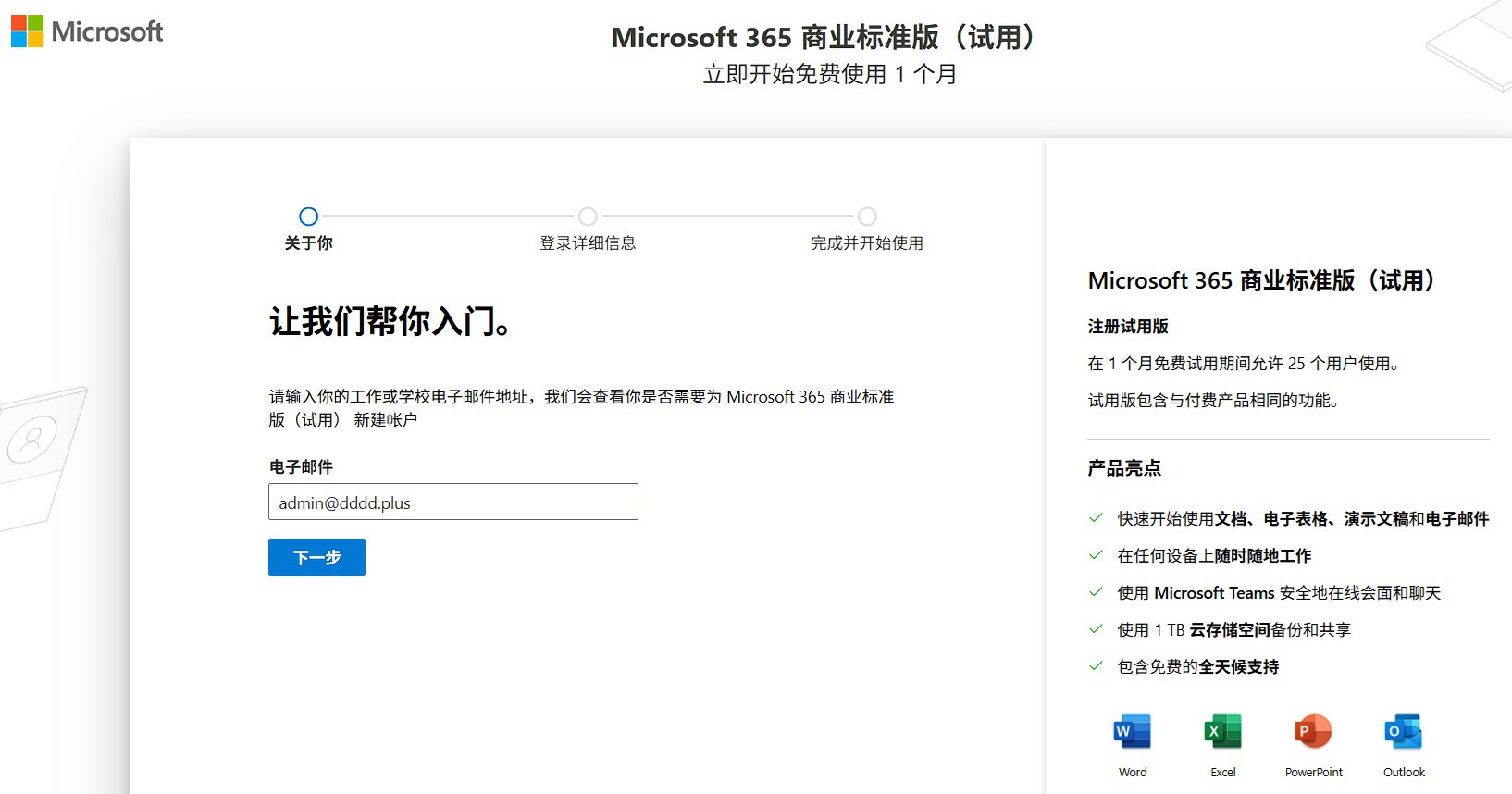
点击创建账号
填写资料,下一步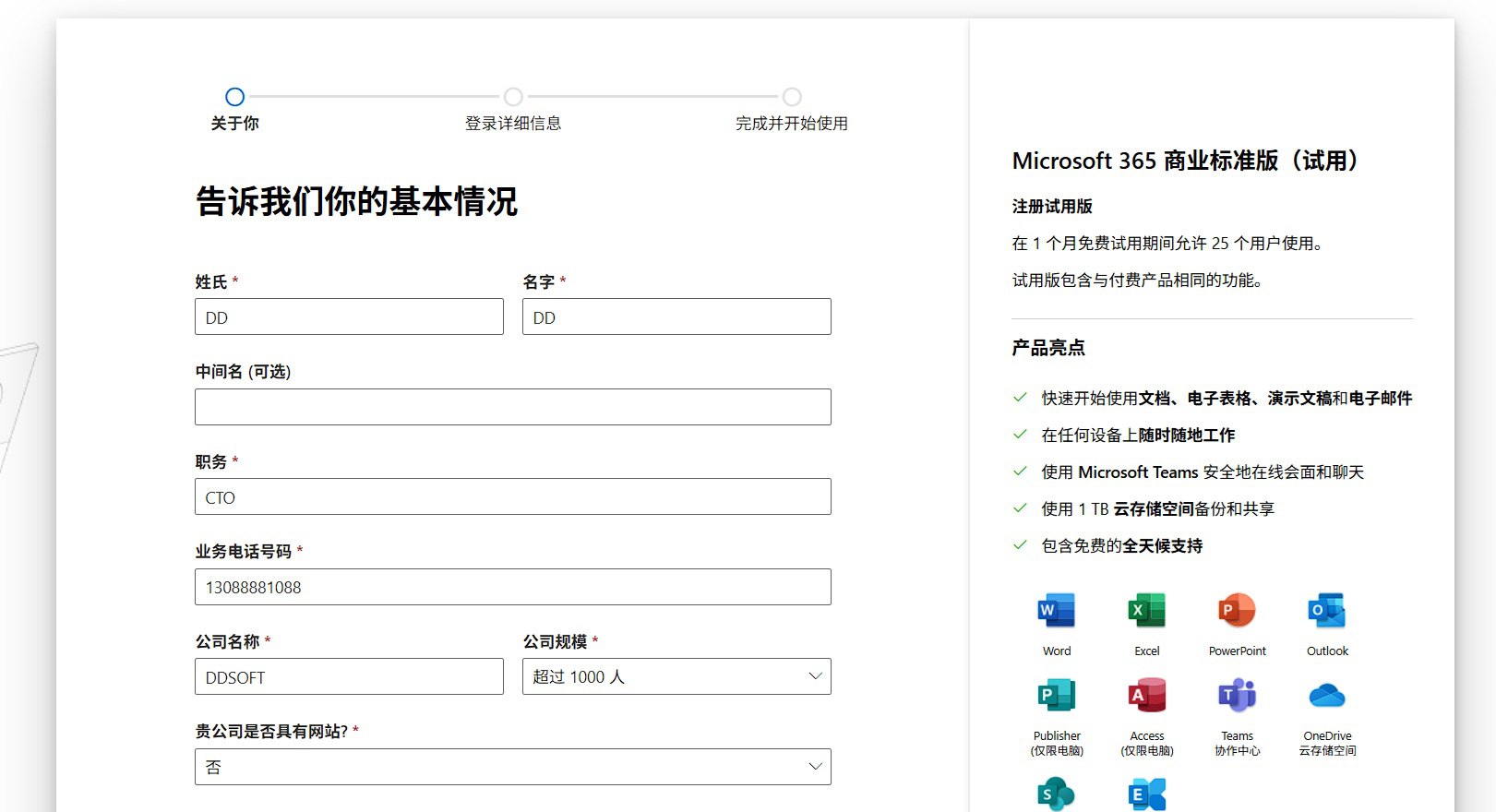
填写用户名和域名,并设定密码,要记住这些信息,下一步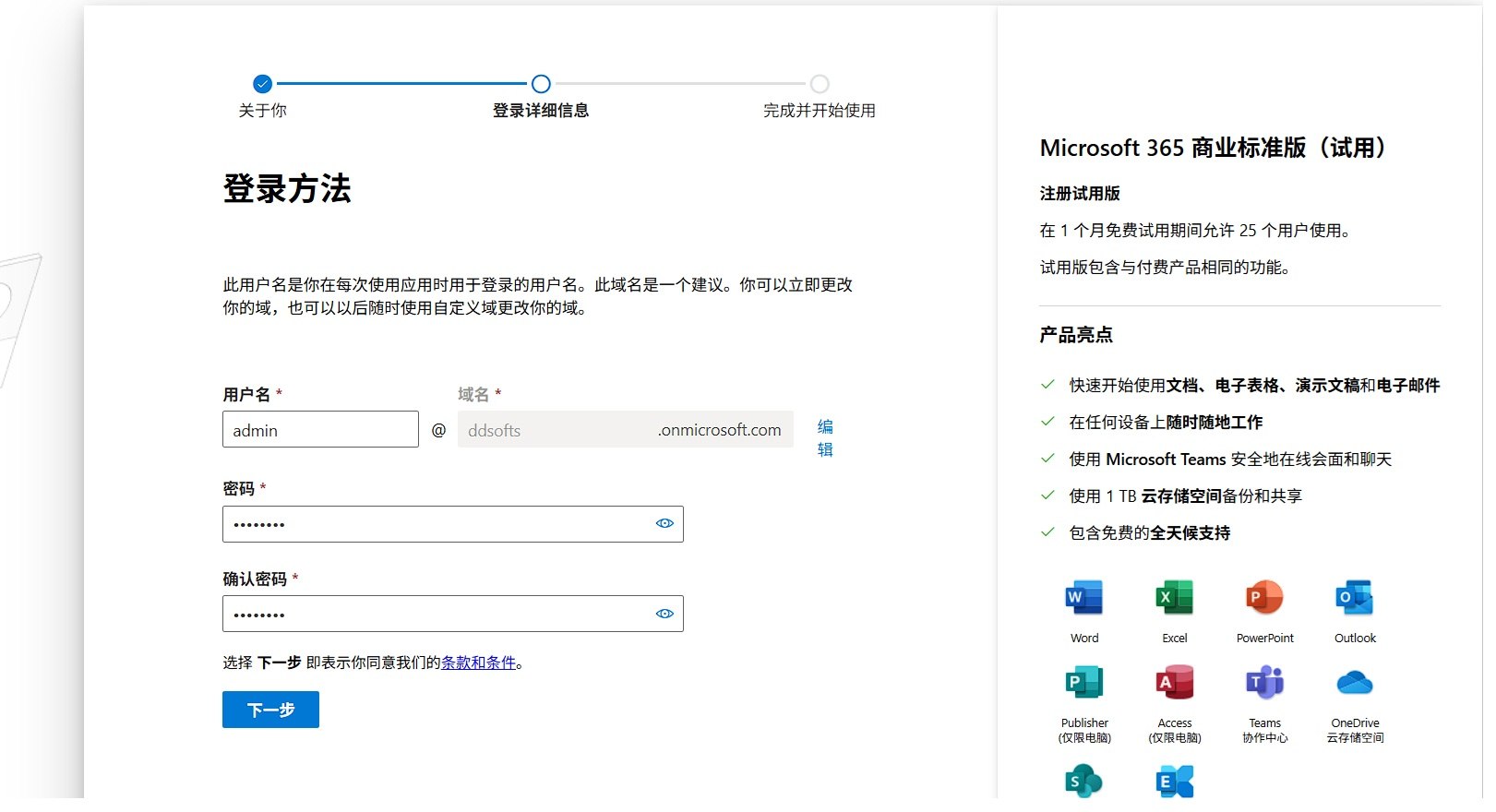
填写地址并保存(如果提示无法验证地址不用管它)
纳税人识别号,随便填写个身份证号码,保存即可,国内税号就是身份证号
继续,到付款这个页面,就停止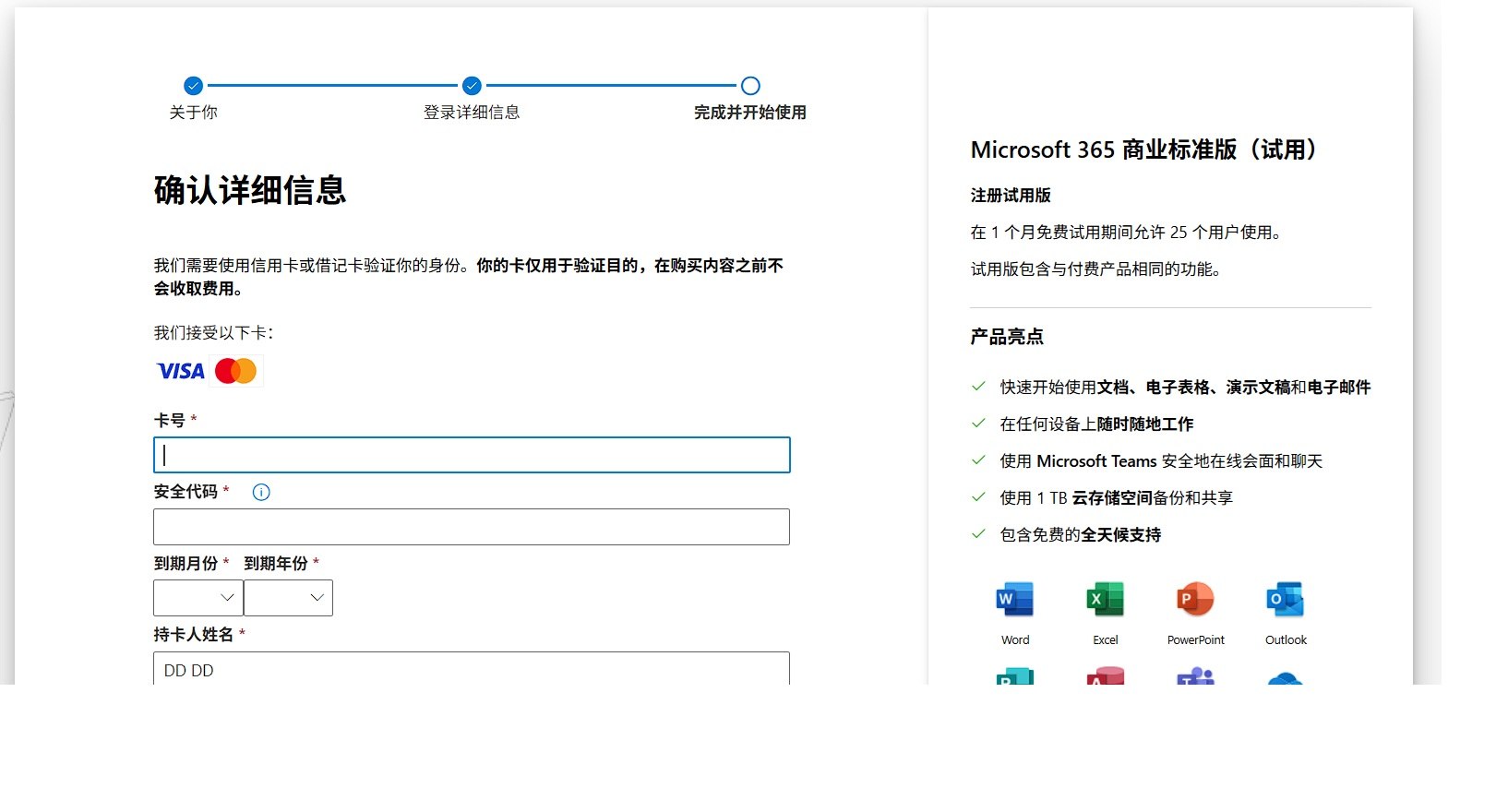
购买订阅
第二步,打开 以下地址订阅
直接在刚才需要填写付款信息的页面,直接粘地址访问就可以
重新登录后,来到购物车页面,选择“Alipay” 然后点击保存
然后点击右侧的 Place order,下订单
看到如下图提示,就代表注册 成功了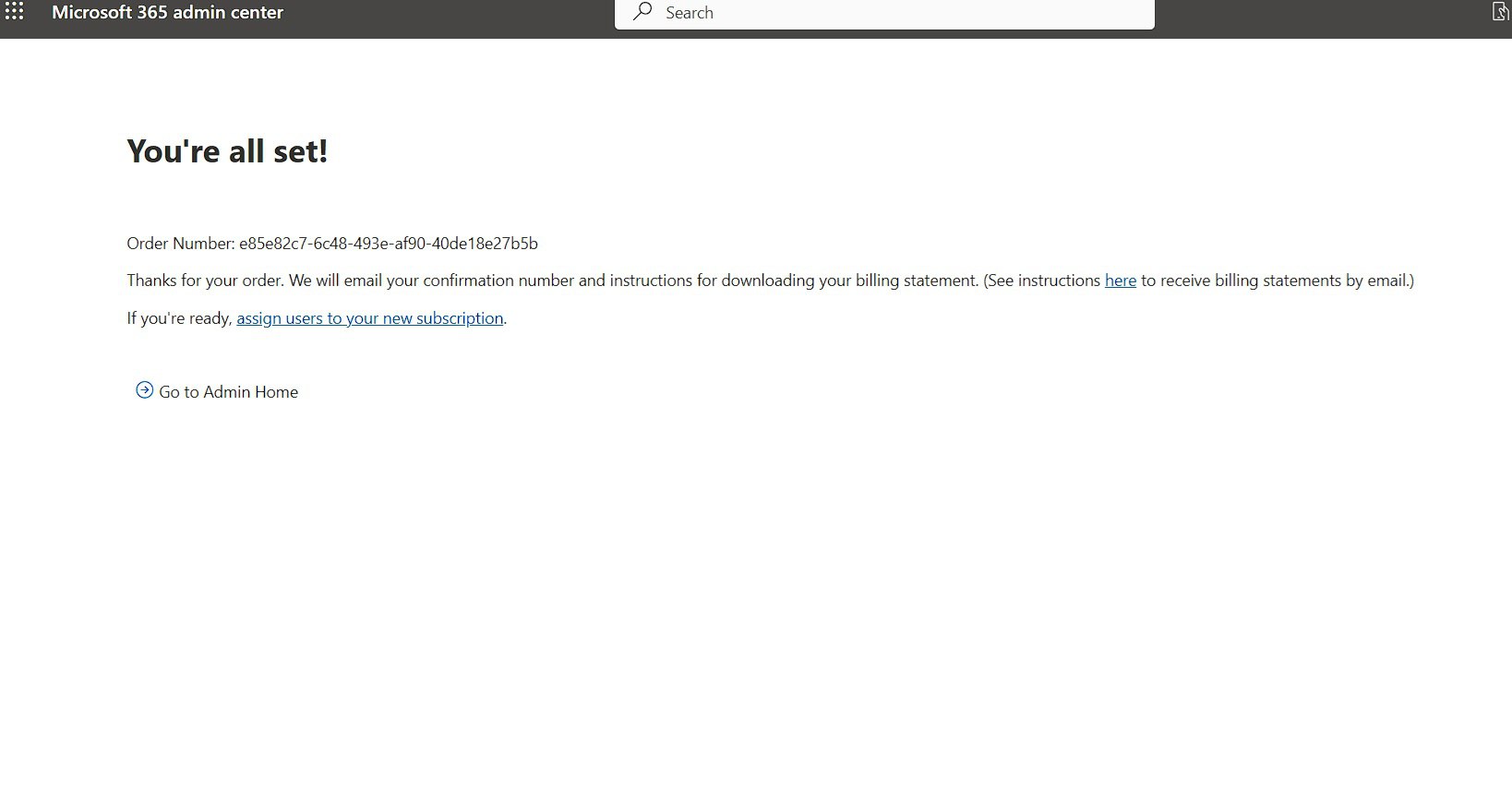
上述国区可以跳过信用卡验证,如果你要注册其他区域,建议自行修改,新加坡,香港等地也都支持国内信用卡验证。
使用
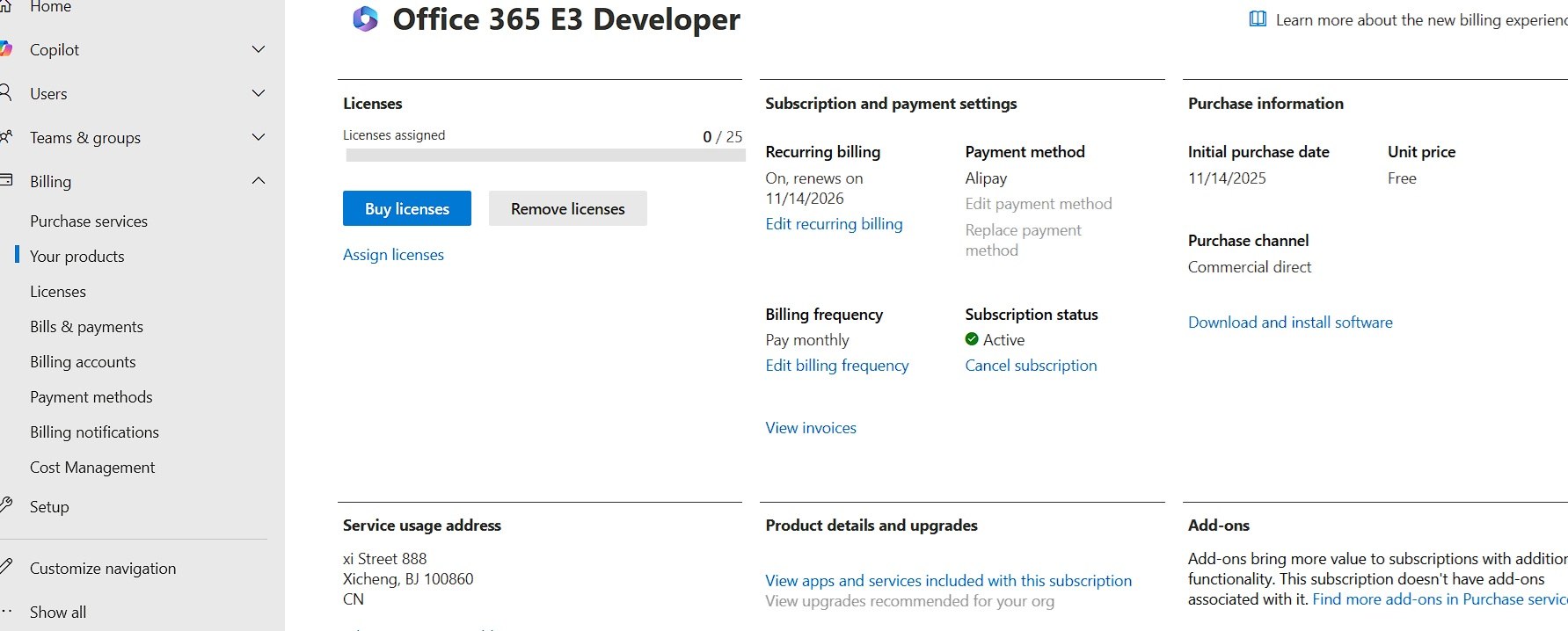
登录微软Microsoft 365管理后台后,你看到上面你的订阅,接下来你既可以给你或你的朋友们开账号,分配office订阅权限。激活并使用你的电脑和平板office软件。每个用户可以激活5台设备,小型团队和公司使用足以,不过微软滥用的话,真会封号的。
同时你也可以绑定你的域名,建立微软提供的免费企业邮局,使用微软提供的一系列功能。
具体使用方法,可以参考我以前关于 office365 e5的教程文章!

